Un disque dur ne prévient pas avant de lâcher, et un rançongiciel chiffre vingt ans de photos de famille en quelques minutes. La règle 3-2-1 de sauvegarde garantit qu'il existera toujours une autre copie de vos fichiers, intacte et rangée ailleurs, sans matériel professionnel ni gros budget.
Le cloud seul ne suffit pas : en juillet 2026, Microsoft a supprimé le compte OneDrive piraté d'un utilisateur, et avec lui vingt-cinq ans de photos et de jeux (TechRadar). Voici comment appliquer la règle sur Windows, Mac, iPhone et Android, ce qu'elle coûte, et comment vérifier qu'elle fonctionnera le jour J.
Qu'est-ce que la règle 3-2-1 de sauvegarde ?
- 3 copies de vos données : l'original et deux sauvegardes ;
- 2 supports différents : le disque de l'ordinateur et un disque externe, ou un disque externe et un service en ligne ;
- 1 copie hors site : ailleurs que chez vous, dans le cloud ou sur un disque confié à un proche.
Popularisée par le photographe américain Peter Krogh dans The DAM Book, la formule était recommandée au grand public dès 2012 par l'agence américaine de cybersécurité (US-CERT). En France, cybermalveillance.gouv.fr, l'ANSSI et la CNIL prônent les mêmes principes : copie sur un site distinct, copie hors ligne, restauration testée.
| Ce qui arrive | Ce qui vous sauve |
|---|---|
| Fichier effacé ou modifié par erreur | Une sauvegarde qui garde les versions anciennes |
| Panne de l'ordinateur ou du téléphone | La deuxième copie (le « 3 ») |
| Lot de disques défectueux, carte mémoire corrompue | Un autre type de support (le « 2 ») |
| Cambriolage, incendie, dégât des eaux | La copie hors site (le « 1 ») |
| Rançongiciel, compte piraté ou fermé | Une copie hors ligne ou versionnée |
Que sauvegarder ? L'irremplaçable : photos, vidéos, travaux personnels, courriels stockés en local, codes de secours de double authentification, scans de papiers et, à votre compte, les justificatifs listés dans notre guide de la micro-entreprise. Le système et les applications, eux, se réinstallent.
Synchroniser n'est pas sauvegarder
iCloud Drive, OneDrive, Google Drive ou Google Photos synchronisent : ils maintiennent le même contenu sur tous vos appareils. Supprimez une photo sur le téléphone, elle disparaît aussi du cloud ; qu'un rançongiciel chiffre votre dossier OneDrive, les versions chiffrées remplacent les originaux en ligne.
Les filets de sécurité sont courts : 60 jours dans la corbeille de Google Photos (Google), 30 jours dans celle d'un OneDrive personnel (Microsoft). Et un compte piraté ou supprimé emporte tout : Google peut ainsi effacer un compte inutilisé depuis deux ans (Google). Protégez ces comptes par des clés d'accès, comme l'explique notre guide des passkeys.
Appliquer la règle 3-2-1 sur ordinateur : Windows, Mac, Linux
Windows : l'Historique des fichiers
L'Historique des fichiers copie vos dossiers personnels sur un disque externe ou un dossier réseau, en gardant les versions successives (Microsoft). L'application Sauvegarde Windows, elle, envoie vos dossiers sur OneDrive (5 Go offerts) et sert surtout à migrer vers un nouveau PC (Microsoft).
Brancher et activer
Prenez un disque au moins deux fois plus grand que vos données, pour loger les versions. Sous Windows 11, l'outil se trouve dans le Panneau de configuration, rubrique Système et sécurité : choisissez le disque, puis « Activer ».
Vérifier les réglages
Par défaut, une copie par heure, versions gardées indéfiniment (« Paramètres avancés »). Sont couverts les bibliothèques (Documents, Images, Vidéos, Musique), le Bureau, les Contacts et les Favoris : ajoutez à une bibliothèque tout dossier rangé ailleurs, comme
D:\Photos, et vérifiez la présence des dossiers gérés par OneDrive.Restaurer
« Restaurer des fichiers personnels » affiche vos dossiers tels qu'ils étaient à chaque date ; le bouton vert remet la version choisie en place.
L'outil ne sauvegarde ni Windows ni vos logiciels, et l'ancien module d'image système est jugé obsolète par Microsoft depuis 2017 (Microsoft Learn). Gardez à part la clé de récupération BitLocker. Encore sous Windows 10 ? Sauvegardez, puis lisez notre guide Windows 10 n'est plus mis à jour : que faire de son PC.
Mac : Time Machine, idéalement avec deux disques
Time Machine accepte un disque USB ou Thunderbolt, ou un NAS compatible (Apple).
Ajouter et chiffrer le disque
Menu Pomme, Réglages Système, Général, Time Machine, puis « Ajouter un disque de sauvegarde ». Activez le chiffrement et rangez le mot de passe dans votre gestionnaire : sans lui, la sauvegarde est illisible, y compris pour vous (Apple).
Laisser tourner
Time Machine garde des sauvegardes horaires sur 24 heures, quotidiennes sur un mois et hebdomadaires au-delà, et efface les plus anciennes quand le disque est plein.
Ajouter un second disque
Time Machine utilise plusieurs disques à tour de rôle. Gardez-en un chez vous, l'autre chez un proche, et échangez-les chaque mois : voilà une copie hors site sans abonnement.
Un piège : avec l'option « Optimiser le stockage du Mac » d'iCloud Drive, les fichiers qui ne sont plus téléchargés sur le Mac n'existent que dans iCloud, et Time Machine ne peut pas les copier.
Linux
Déjà Dup ou Back In Time sauvegardent votre dossier personnel ; Timeshift, préinstallé sur Linux Mint, ne protège que le système (Timeshift).
Sur smartphone : iPhone, Android et messageries
iPhone : iCloud, plus une copie sur ordinateur
Activez Réglages, votre nom, iCloud, Sauvegarde iCloud : la copie se lance chaque jour quand l'iPhone est branché, verrouillé et en Wi-Fi (Apple), et n'est conservée que 180 jours si vous la désactivez. Les 5 Go gratuits suffisent rarement ; 50 ou 200 Go d'iCloud+ couvrent la plupart des téléphones.
Attention : ce qui est déjà synchronisé (Photos iCloud, contacts, notes, Messages dans iCloud) n'entre pas dans cette sauvegarde. Vos photos iCloud sont donc synchronisées, pas sauvegardées : importez-les sur l'ordinateur, que protègent Time Machine ou l'Historique des fichiers. Sauvegardez-y aussi l'iPhone (Finder sur Mac, application Appareils Apple sous Windows) en cochant « Chiffrer la sauvegarde locale », seule à conserver mots de passe et données Santé.
Avec la Protection avancée des données (chiffrement de bout en bout), Apple ne peut plus vous aider à récupérer vos accès : désignez un contact de récupération ou créez une clé de secours (Apple).
Android : la sauvegarde Google, et une copie locale
Dans les paramètres, rubrique Sauvegarde (sous Google ou sous Système selon les modèles), activez la sauvegarde Google : applications et leurs données, journal d'appels, contacts, paramètres et SMS, les photos passant par Google Photos (Google). Les 15 Go gratuits, partagés avec Gmail et Drive, saturent vite. Pour la copie locale, copiez le dossier DCIM (photos et vidéos) sur l'ordinateur ; les Samsung disposent aussi de Smart Switch, qui sauvegarde l'appareil sur un PC ou un Mac.
Les messageries se sauvegardent à part. Sur WhatsApp (Paramètres, Discussions, Sauvegarde des discussions), choisissez la sauvegarde chiffrée de bout en bout, protégée par un mot de passe, une clé de 64 chiffres ou, en déploiement depuis fin octobre 2025, une clé d'accès (The Verge). Signal propose ses propres sauvegardes chiffrées depuis septembre 2025 (Signal).
Disque externe, NAS ou cloud : bien choisir chaque copie
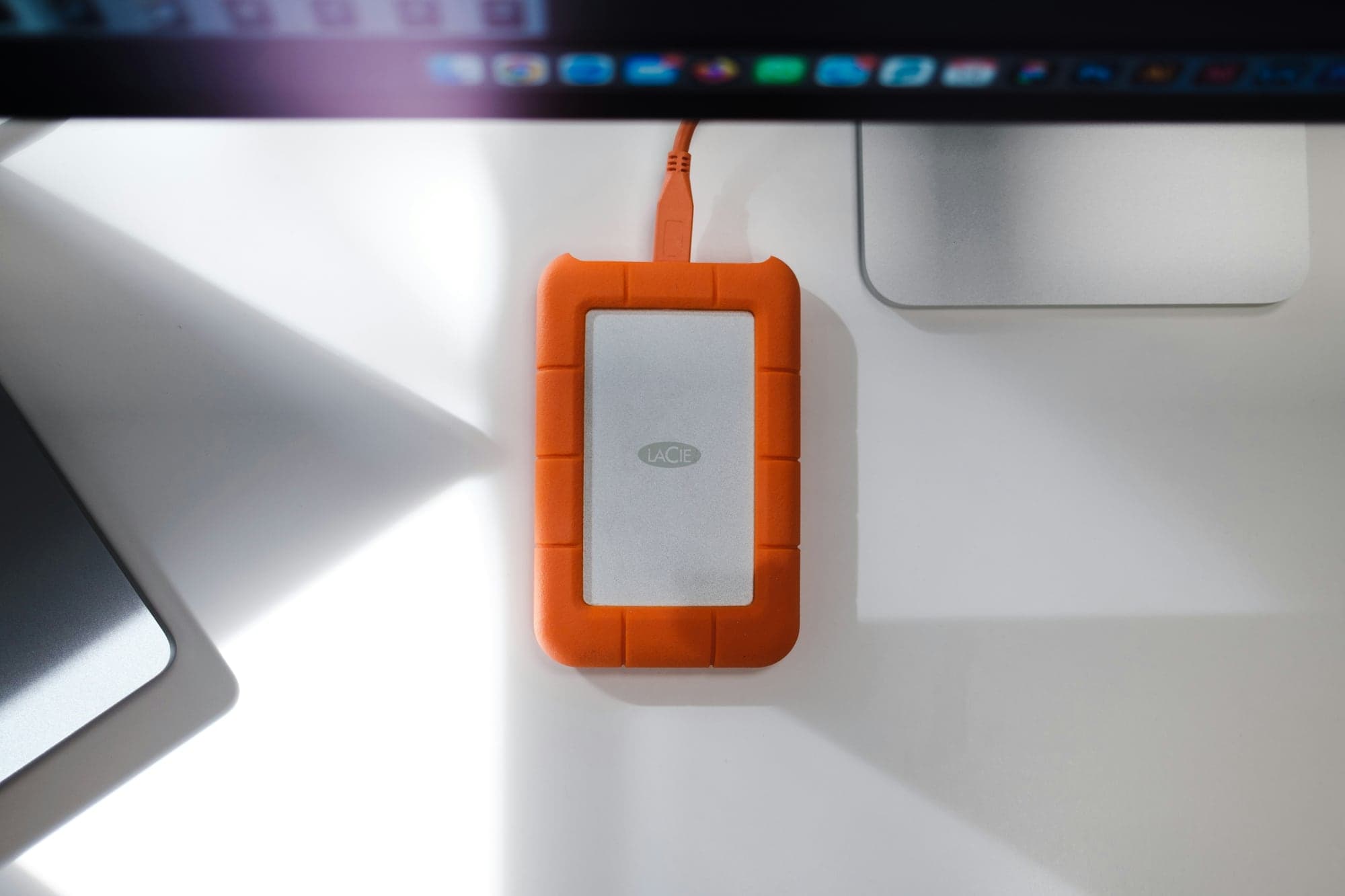
Le disque externe, la base de tout
| Disque dur (HDD) | SSD externe | |
|---|---|---|
| Prix au téraoctet | Le plus bas | Nettement plus élevé |
| Vitesse, chocs | Plus lent, fragile en fonctionnement | Plus rapide, robuste |
| Rangé débranché des mois | Adapté | À rebrancher régulièrement |
En 2026, les prix jouent contre vous : TrendForce prévoyait 55 à 60 % de hausse des prix contractuels de la mémoire flash NAND, celle des SSD, au premier trimestre (TrendForce). Comparez le prix au téraoctet, évitez l'occasion à l'usure inconnue, et lisez notre analyse de la hausse des prix de la RAM et des SSD.
Chiffrez le disque : Time Machine le fait nativement ; sous Windows, BitLocker To Go exige l'édition Professionnel ou supérieure, sinon VeraCrypt, gratuit et open source, fait l'affaire (VeraCrypt).
Le NAS : pratique, mais pas suffisant seul
Un NAS, petit serveur de stockage branché sur la box, centralise les sauvegardes de la famille (Time Machine et Historique des fichiers savent l'utiliser). Trois règles :
- Le RAID n'est pas une sauvegarde : le miroir protège de la panne d'un disque, mais recopie aussitôt une suppression ou un chiffrement.
- Activez les instantanés (snapshots) sur plusieurs semaines, immuables si possible : ce sont eux qui permettent de revenir en arrière après une attaque.
- N'exposez pas le NAS à Internet : en janvier 2022, le rançongiciel DeadBolt a chiffré des NAS QNAP accessibles en ligne via une faille (QNAP).
Resté chez vous, le NAS ne remplace pas la copie hors site.

Le cloud : les critères qui comptent
Avant de confier une copie à un service en ligne
- Il conserve des versions antérieures, et vous savez pendant combien de temps
- Il chiffre vos données sur votre appareil (chiffrement de bout en bout) si elles sont sensibles
- Votre compte est protégé par une clé d'accès ou une double authentification
- L'hébergement est compatible avec le RGPD, idéalement dans l'Union européenne
- Vous avez testé une restauration complète et son temps de téléchargement
- Vous avez calculé le coût sur cinq ans ; méfiez-vous des offres « à vie » d'acteurs peu connus
Consultez les avis sur le service dans Hyrulea Trust avant de vous abonner. Les plus à l'aise chiffreront eux-mêmes leurs fichiers avant l'envoi, avec des logiciels libres comme restic, Kopia ou Duplicati.
3-2-1-1-0 : la variante qui résiste aux rançongiciels
Un rançongiciel chiffre vos fichiers pour exiger une rançon (Service-public.fr), et s'en prend à tout ce qu'il atteint depuis l'appareil infecté : disques branchés, NAS, dossiers synchronisés. Les sauvegardes sont même une cible prioritaire : selon une étude de l'éditeur Veeam publiée en 2023 auprès de 1 200 organisations touchées, elles étaient visées dans 93 % des attaques, et la restauration entravée dans 75 % de ces cas (Veeam).
D'où la 3-2-1-1-0, une version durcie que Veeam a popularisée (Veeam) : elle ajoute une copie hors ligne ou immuable, déconnectée ou impossible à modifier pendant une durée fixée, et zéro erreur lors des restaurations de contrôle. Attention : hors site ne veut pas dire hors ligne, et un cloud synchronisé reste à portée d'un attaquant connecté à votre compte.
Pour un particulier, cela donne quatre réflexes :
- Débrancher le disque de sauvegarde après chaque copie, comme le recommande cybermalveillance.gouv.fr : c'est votre copie hors ligne.
- Garder des versions sur plusieurs semaines, dans le cloud ou sur le NAS.
- Installer les mises à jour et, sous Windows, activer l'accès contrôlé aux dossiers de Microsoft Defender (Sécurité Windows, Protection contre les virus et menaces).
- Tester la restauration chaque mois : c'est votre « 0 ».
Tester la restauration, la seule preuve que ça marche
Une sauvegarde jamais restaurée est un pari : disque défaillant, dossier oublié, mot de passe de chiffrement perdu. Restaurez dans un autre dossier que l'original, pour ne rien écraser, puis ouvrez le fichier : une copie qui ne s'ouvre pas ne vous sauvera pas.
Le calendrier de contrôle
- Chaque mois : restaurer un fichier au hasard depuis chaque sauvegarde, et l'ouvrir
- Chaque mois : échanger le disque conservé hors de chez vous
- Chaque trimestre : vérifier la date de la dernière sauvegarde de chaque appareil
- Chaque année : restaurer un dossier entier sur un autre disque ou un autre ordinateur
- À chaque changement de téléphone : vérifier photos, messages et codes de double authentification avant d'effacer l'ancien
Quel budget pour une sauvegarde 3-2-1 ?
Les logiciels intégrés étant gratuits, restent le matériel et, éventuellement, un abonnement. Tarifs publics en France, à revérifier avant de souscrire (Apple, Google, Microsoft) :
| Offre | Espace | Prix |
|---|---|---|
| iCloud+ | 50 Go, 200 Go ou 2 To | 0,99 €, 2,99 € ou 9,99 € par mois |
| Google One Basic | 100 Go | 1,99 € par mois ou 19,99 € par an |
| Microsoft 365 Basic | 100 Go | 2 € par mois ou 20 € par an |
| Microsoft 365 Personnel | 1 To, avec Office | 99 € par an |
| Microsoft 365 Famille | 1 To par personne, 6 personnes | 129 € par an |
iCloud+ et Google One se partagent avec cinq autres membres de la famille au plus. Trois configurations types :
- Smartphone seul : import régulier sur l'ordinateur, plus iCloud+ 50 Go ou Google One 100 Go hors site. Comptez 12 à 20 € par an.
- Ordinateur et smartphone : un disque externe (Historique des fichiers ou Time Machine), plus un second disque chez un proche ou 100 à 200 Go de cloud. Un ou deux disques, puis 0 à 36 € par an.
- Famille ou photographe (plus de 1 To) : un NAS avec instantanés ou un grand disque externe, plus 1 à 2 To de cloud. Le matériel, puis 99 à 130 € par an.
Sur la durée, le disque l'emporte : 2 To d'iCloud+ coûtent 599,40 € en cinq ans (9,99 € pendant 60 mois), quand deux disques en rotation offrent une copie hors site pour un achat unique. Le cloud garde l'avantage de l'automatisme : aucune sauvegarde n'est oubliée.
Votre plan d'action en trois étapes
- Ce soir : vérifiez la date de la dernière sauvegarde de votre téléphone, dans iCloud ou chez Google, et activez-la si besoin.
- Cette semaine : branchez un disque externe, activez l'Historique des fichiers ou Time Machine avec chiffrement, puis débranchez le disque après la première copie.
- Ce mois-ci : organisez la copie hors site (second disque chez un proche, ou cloud avec versions), protégez vos comptes par des clés d'accès, et faites votre premier test de restauration.
Un doute sur votre configuration ? Décrivez votre équipement et le volume de vos données sur h/tech ou h/hardware.