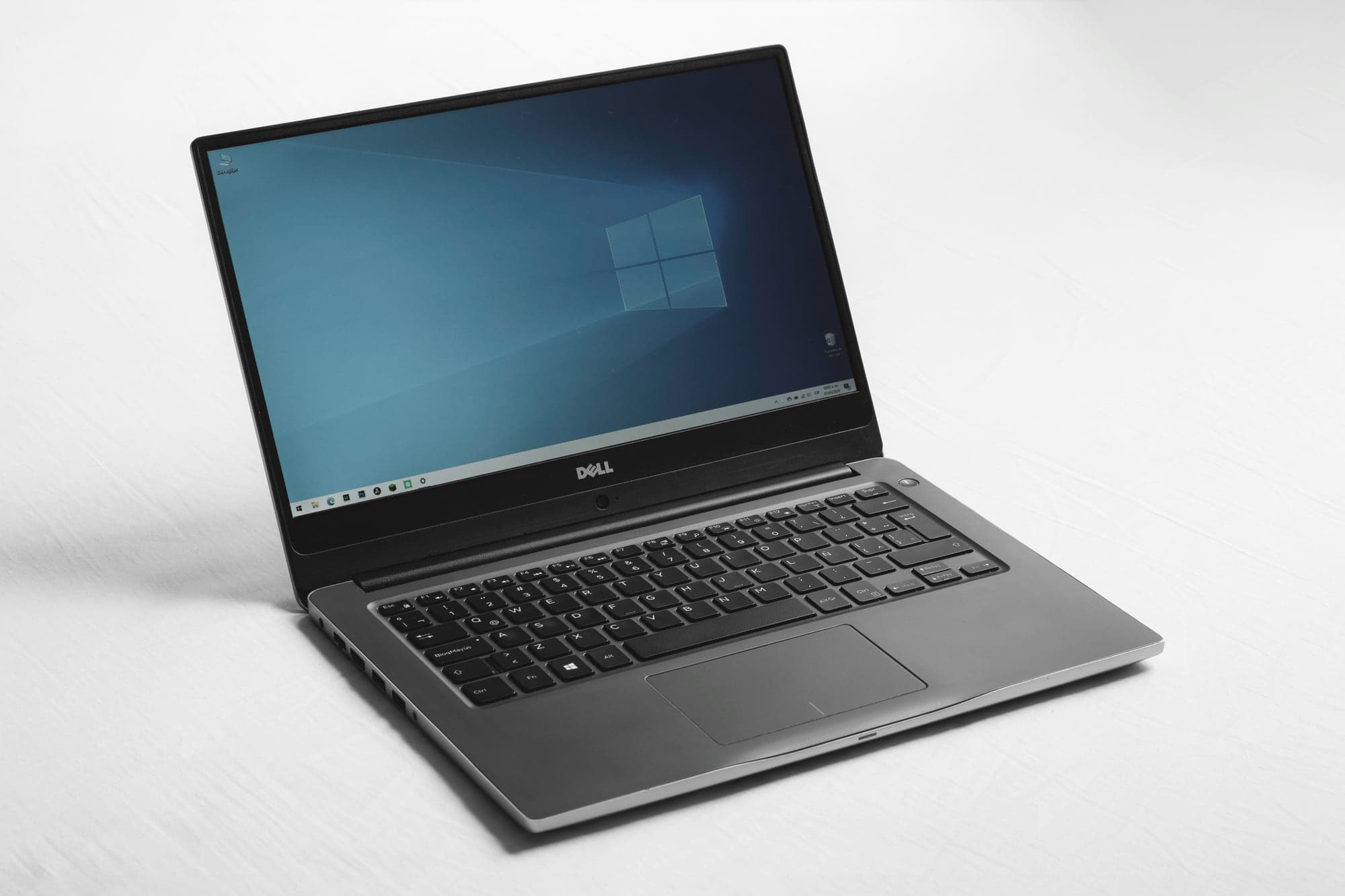
Votre PC sous Windows 10 démarre, ouvre vos logiciels, lance vos jeux : rien ne semble avoir changé depuis la fin du support de Windows 10, le 14 octobre 2025. Ce jour-là, pourtant, Microsoft a cessé de publier des correctifs pour ce système, sauf pour les machines inscrites à son programme de mises à jour de sécurité étendues, l'ESU (Microsoft). Sur un PC qui n'y est pas inscrit, chaque faille découverte depuis reste ouverte.
La date qui compte désormais est le 12 octobre 2027. Annoncé à l'origine pour un an, jusqu'au 13 octobre 2026 (Windows Experience Blog), le programme ESU grand public court maintenant un an de plus, et il est gratuit en France sous une condition (Microsoft). Au 24 septembre 2026, il vous reste donc 383 jours pour choisir la suite sans rien précipiter : passer à Windows 11, basculer sous Linux ou ChromeOS Flex, ou changer de machine.
Voici comment trancher selon votre PC et vos usages, puis migrer sans perdre ni données ni argent.
Fin du support de Windows 10 : ce qui change vraiment, et ce qui ne change pas
Votre PC ne s'éteindra pas et Windows 10 ne se désactivera pas : les PC sous Windows 10 « continueront de fonctionner », rappelle Microsoft. Les machines non inscrites à l'ESU ont perdu les correctifs de sécurité et de fiabilité, les nouvelles fonctionnalités et l'assistance technique (Microsoft).
Le risque s'accumule sans se voir : chaque mois, Microsoft corrige des failles de Windows 10 pour les seuls PC inscrits à l'ESU, et les autres restent exposés à des failles désormais publiques. En mai 2017, le rançongiciel WannaCry a exploité une faille corrigée deux mois plus tôt et frappé les ordinateurs privés de ce correctif, faute de l'avoir installé ou de pouvoir le recevoir. Microsoft avait alors publié, à titre exceptionnel, un correctif pour Windows XP, abandonné depuis 2014 (MSRC). Rien ne garantit qu'un tel geste se reproduira.
Un antivirus ne suffit pas. Il bloque des logiciels malveillants, mais ne répare pas les failles du système. Microsoft le résume par une image : l'antivirus est « un verrou sur une porte », mais sans mises à jour de sécurité, « l'encadrement de la porte lui-même peut être faible » (Microsoft).
D'autres effets suivent :
- Office. Les applications Microsoft 365 recevront des correctifs de sécurité sous Windows 10 jusqu'au 10 octobre 2028. Office 2016 et 2019 ne sont plus pris en charge du tout, Office 2021 et 2024 ne le sont plus sous Windows 10. Et même sous Windows 11, Office 2021 perd son support en octobre 2026, contre octobre 2029 pour Office 2024 (Microsoft).
- Les usages professionnels. Le RGPD impose à quiconque traite des données personnelles (fichier clients, dossiers de patients) des mesures de sécurité « appropriées » (article 32) : un système sans correctifs s'accorde mal avec cette exigence.
Fin du support de Windows 10
Plus de correctifs, sauf pour les PC inscrits à l'ESU.
Fin initialement prévue de l'ESU grand public
Le programme a été prolongé d'un an ; les PC déjà inscrits restent couverts sans démarche.
Fin de l'ESU grand public
Dernière date de couverture, quelle que soit la date d'inscription.
Fin des correctifs de Microsoft 365 sous Windows 10
Les applications restent protégées ; le système, lui, non.
Que faire de votre PC sous Windows 10 ? L'arbre de décision
Quatre questions, dans l'ordre, suffisent à orienter la plupart des cas.
Votre PC est-il compatible avec Windows 11 ?
Si oui, passez à Windows 11 : c'est gratuit et vous gardez vos fichiers (option 1). Si seuls le TPM ou le démarrage sécurisé bloquent, un réglage dans l'UEFI peut suffire.
Avez-vous besoin de temps ?
Inscrivez le PC à l'ESU (option 2) : il reste protégé jusqu'au 12 octobre 2027. C'est la première chose à faire, quelle que soit la suite.
Dépendez-vous de logiciels ou de jeux propres à Windows ?
Si non (navigateur, bureautique, photos, jeux Steam en solo), Linux (option 3) ou ChromeOS Flex (option 4) prolongeront votre PC gratuitement. Si oui (logiciel métier, suite Adobe, jeux en ligne à anti-triche), il vous faudra un PC compatible.
Votre PC mérite-t-il d'être gardé ?
Disque dur mécanique, 4 Go de mémoire, batterie usée : comparez le coût d'une remise à niveau, alourdi par la flambée des prix de la RAM et des SSD en 2026, avec celui d'un PC reconditionné (option 5).
| Votre situation | Option conseillée | Coût |
|---|---|---|
| PC compatible Windows 11 | Windows 11, mis à jour en continu | Gratuit |
| PC bloqué par le TPM ou le démarrage sécurisé | Réglage de l'UEFI, puis Windows 11 | Gratuit |
| PC incompatible, besoin de temps | ESU, correctifs jusqu'au 12 octobre 2027 | Gratuit avec compte Microsoft, sinon 30 $ |
| PC incompatible, usages courants | Linux (Ubuntu 26.04 LTS : correctifs jusqu'en mai 2031) | Gratuit |
| PC incompatible qui ne sert qu'au web | ChromeOS Flex, mises à jour automatiques | Gratuit |
| PC lent, usé ou utilisé pour travailler | PC reconditionné ou neuf, sous Windows 11 | Variable |
Vérifier la compatibilité avec Windows 11 en cinq minutes
Voici la configuration minimale exigée par Microsoft (Microsoft) :
| Composant | Minimum requis |
|---|---|
| Processeur | 64 bits, 1 GHz, 2 cœurs, figurant sur la liste des processeurs compatibles |
| Mémoire et stockage | 4 Go de mémoire, 64 Go de stockage |
| Microprogramme | UEFI, compatible avec le démarrage sécurisé (Secure Boot) |
| TPM | Module de plateforme sécurisée version 2.0 |
| Graphisme et écran | DirectX 12 (pilote WDDM 2.0), écran 720p de plus de 9 pouces |
| Installation | Compte Microsoft et connexion Internet (Famille, et Professionnel pour un usage personnel) |
Le processeur est le critère le plus sélectif, et le seul qu'aucun réglage ne contourne. Les listes de Microsoft retiennent, à quelques exceptions près, les Intel Core de 8ᵉ génération (2017-2018) et plus récents, et les AMD Ryzen de la série 2000 et plus récents (Microsoft Learn). Pour savoir où en est votre PC :
Lancer le Contrôle d'intégrité du PC
L'application gratuite de Microsoft (téléchargement) indique si le PC peut passer à Windows 11 et, sinon, quel critère bloque.
Noter la version de Windows 10
Touche Windows + R, tapez
winver. Il faut la version 22H2 pour l'ESU, et au moins la version 2004 pour passer à Windows 11 par l'Assistant d'installation.Contrôler le TPM
Touche Windows + R, tapez
tpm.msc. La version de spécification indiquée doit être 2.0. Si la console ne trouve aucun TPM compatible alors que votre processeur figure sur les listes de Microsoft, le TPM est probablement désactivé, pas absent.Contrôler le mode de démarrage et le processeur
Touche Windows + R, tapez
msinfo32. Lisez « Mode BIOS » (UEFI ou Hérité), « État du démarrage sécurisé » et le modèle exact du processeur, à comparer avec les listes de Microsoft.
TPM désactivé, BIOS en mode hérité : le faux « incompatible »
La plupart des processeurs compatibles intègrent un TPM « micrologiciel », appelé Intel PTT ou AMD fTPM, qui peut être désactivé d'usine, notamment sur les cartes mères vendues seules. Il s'active dans l'UEFI, ouvert au démarrage par une touche comme Suppr, F2 ou F10 selon le fabricant, en général dans l'onglet « Security » ou « Advanced ».
Le démarrage sécurisé exige, lui, un démarrage en mode UEFI sur un disque au format GPT. Si msinfo32 affiche « Hérité », le disque est probablement au format MBR. L'outil MBR2GPT, intégré à Windows 10, le convertit sans effacer les données : mbr2gpt /validate /allowFullOS vérifie que c'est possible, mbr2gpt /convert /allowFullOS convertit (Microsoft Learn). Passez ensuite le microprogramme en mode UEFI (en désactivant le « CSM »), puis activez le démarrage sécurisé.
Si c'est le processeur qui bloque, aucun réglage n'y changera rien : passez aux options 2 à 5.
Option 1 : passer à Windows 11 gratuitement
Sur un PC compatible, la mise à niveau est gratuite vers l'édition équivalente : Windows 10 Famille devient Windows 11 Famille, Windows 10 Professionnel devient Windows 11 Professionnel. Seule exception, l'édition Professionnel en mode S doit d'abord quitter ce mode (Microsoft). La version proposée au 24 septembre 2026 est Windows 11 25H2 (Microsoft).
- Windows Update, le plus simple : Paramètres, Mise à jour et sécurité, Windows Update, « Rechercher des mises à jour ». Si le PC est éligible, l'offre s'affiche.
- L'Assistant d'installation de Windows 11, si rien ne s'affiche. Il exige Windows 10 version 2004 ou plus récente, 9 Go d'espace libre et un processeur x64 (Intel ou AMD).
- L'outil de création de supports ou l'image ISO, pour préparer une clé USB d'installation d'au moins 8 Go (son contenu sera effacé), notamment en vue d'une installation propre, qui efface le disque du PC.
Une mise à niveau conserve par défaut vos fichiers et vos applications ; Microsoft recommande tout de même de sauvegarder avant. Si Windows 11 ne vous convient pas, le retour à Windows 10 reste possible pendant dix jours, depuis Paramètres, Système, Récupération.
Installer Windows 11 sur un PC non compatible : possible, mais sans filet
Des outils comme Rufus créent des clés d'installation de Windows 11 pour les PC sans TPM ni démarrage sécurisé. Cela fonctionne, mais Microsoft prévient : un tel PC « ne sera plus pris en charge et n'aura pas le droit de recevoir les mises à jour », et les dommages liés à l'incompatibilité ne sont pas couverts par la garantie du fabricant (Microsoft).
Vous échangeriez un Windows 10 couvert jusqu'en octobre 2027 contre un Windows 11 dont chaque mise à jour peut, un jour, refuser de s'installer. Réservez ce contournement aux machines secondaires.
Option 2 : rester sous Windows 10 avec l'ESU jusqu'au 12 octobre 2027
L'ESU fournit les mises à jour de sécurité classées « critiques » et « importantes » par le centre de réponse de sécurité de Microsoft, pour Windows 10 version 22H2. Ni nouvelles fonctionnalités, ni autres correctifs, ni assistance technique (Microsoft). C'est le minimum vital, mais il suffit jusqu'en octobre 2027.
Les conditions en France et dans l'Espace économique européen
Un compte Microsoft est obligatoire pour s'inscrire. Ensuite, deux formules (Microsoft) :
- Gratuit, si vous restez connecté à Windows avec votre compte Microsoft. Si vous cessez de vous connecter avec ce compte, les mises à jour s'interrompent « après un certain temps, jusqu'à 60 jours », et il faut se réinscrire.
- 30 dollars une fois, ou l'équivalent en euros, taxes en plus, si vous voulez garder un compte local. Le compte Microsoft ne sert alors qu'à l'achat.
Une même licence couvre jusqu'à 10 PC rattachés au même compte, et tous les utilisateurs d'un PC inscrit sont protégés. L'inscription reste ouverte jusqu'au 12 octobre 2027 : un PC inscrit aujourd'hui reçoit toutes les mises à jour critiques et importantes publiées depuis le 14 octobre 2025. Mais tant qu'il n'est pas inscrit, il reste plus exposé, prévient Microsoft : n'attendez pas.
Hors de l'Espace économique européen (EEE), les formules diffèrent : au Canada, l'ESU est aussi gratuit si vous synchronisez les paramètres du PC avec la Sauvegarde Windows, ou s'obtient contre 1 000 points Microsoft Rewards ou 30 dollars (Microsoft Canada). La page suisse de Microsoft reprend, elle, les conditions de l'EEE (Microsoft Suisse).
S'inscrire en quatre étapes
Mettre Windows 10 à jour
Le PC doit être sous Windows 10 version 22H2 (Famille, Professionnel, Professionnel Éducation ou Professionnel pour les stations de travail), avec toutes les mises à jour installées, y compris le paquet de préparation des licences ESU que Microsoft exige.
Ouvrir une session administrateur
L'inscription exige un compte administrateur, et le compte Microsoft ne peut pas être un compte enfant. Pour le PC d'un enfant, c'est le parent, ajouté comme administrateur, qui l'inscrit.
Cliquer sur « S'inscrire maintenant »
Dans Paramètres, Mise à jour et sécurité, Windows Update, le lien apparaît si le PC remplit les conditions. Connectez-vous avec votre compte Microsoft, puis choisissez entre rester connecté (gratuit) et l'achat unique.
Vérifier, puis ajouter vos autres PC
Le même écran affiche ensuite l'état de l'inscription. Sur vos autres PC, le lien propose « Ajouter un périphérique ». Avec la formule gratuite, chacun doit rester connecté avec le même compte Microsoft.
Le lien n'apparaît pas ? Le PC n'est pas en 22H2, des mises à jour attendent, la session n'est pas administrateur, ou l'appareil est géré par une organisation : les PC en mode kiosque, joints à un domaine (Active Directory, Microsoft Entra) ou gérés par une solution MDM sont exclus.
Les fausses bonnes idées
- Les clés « Windows 10 LTSC » ou « IoT » à quelques euros. L'édition Windows 10 IoT Enterprise LTSC 2021 est prise en charge jusqu'au 13 janvier 2032 (Microsoft Learn). Mais elle est vendue aux fabricants d'appareils, pas aux particuliers : une clé à 5 € relève du même marché gris que les clés de jeux, sans garantie de rester activée.
- Les micro-correctifs tiers. Des services payants comme 0patch corrigent les failles de Windows 10 qu'ils choisissent de traiter : un complément, pas un équivalent des correctifs de Microsoft.
- Ne rien faire. Défendable pour un PC qui ne se connecte jamais à Internet, par exemple pour piloter un vieux scanner. Pas pour celui qui sert à la banque et aux démarches en ligne.
Option 3 : passer à Linux
Linux n'est plus réservé aux informaticiens. Les distributions grand public, gratuites, se mettent à jour seules, font tourner l'essentiel des usages courants et une grande partie des jeux Steam, y compris sur les processeurs que Windows 11 refuse.
| Distribution | Pour qui | Ressources demandées |
|---|---|---|
| Linux Mint, édition Cinnamon ou Xfce (la plus légère) | Premier passage depuis Windows : menu et barre des tâches familiers | Système d'environ 15 Go ; prévoir 100 Go ou plus |
| Ubuntu 26.04 LTS | PC plutôt récents, très large documentation | Double cœur à 2 GHz, 6 Go de mémoire, 25 Go de disque |
Sources : Linux Mint, Ubuntu. D'autres distributions visent des publics précis : Zorin OS imite l'interface de Windows, Bazzite, basée sur Fedora, s'inspire de SteamOS pour les joueurs.
Ubuntu 26.04 LTS, sortie en avril 2026, reçoit cinq ans de mises à jour de sécurité gratuites, jusqu'en mai 2031 (Canonical). Elle demande toutefois plus de mémoire que Windows 11 : sur un PC de 4 Go, préférez Linux Mint en version Xfce.
Les jeux. Steam intègre Proton, l'outil de Valve qui lance sous Linux des jeux prévus pour Windows (Valve). Avant de migrer, cherchez vos jeux sur ProtonDB, qui recense les retours des joueurs. Le blocage principal vient des anti-triche qui s'exécutent au niveau du noyau de Windows et que leurs éditeurs n'autorisent pas sous Linux : Valorant, League of Legends ou Fortnite, par exemple, ne s'y lancent pas.
Les logiciels. Microsoft 365 s'utilise dans le navigateur et LibreOffice ouvre les fichiers Word et Excel. La suite Adobe n'existe pas sous Linux : GIMP, Krita ou Kdenlive la remplacent pour une partie des usages.
Tester Linux sans rien effacer
Préparer une clé USB
Téléchargez l'image ISO de Linux Mint ou d'Ubuntu sur le site officiel du projet, jamais ailleurs. Copiez-la avec balenaEtcher, l'outil que recommande Canonical, ou avec Rufus, sur une clé de 12 Go ou plus : son contenu sera effacé.
Démarrer sur la clé
Redémarrez en appuyant sur la touche du menu de démarrage : F12 le plus souvent, sinon Échap, F2 ou F10 selon le fabricant (Canonical).
Essayer avant d'installer
Choisissez d'essayer le système plutôt que de l'installer : il tourne depuis la clé, sans modifier le disque. Testez le Wi-Fi, le son, l'imprimante, le scanner et vos jeux.
Installer, ou revenir en arrière
Si tout fonctionne, l'installateur propose d'effacer Windows ou de s'installer à côté ; dans ce second cas, désactivez d'abord BitLocker, sans quoi l'installateur ne peut pas analyser le disque. Sinon, retirez la clé : Windows 10 redémarre comme avant.
Option 4 : ChromeOS Flex, pour un PC qui ne sert qu'au web
ChromeOS Flex est la version gratuite du système des Chromebooks, que Google destine aux PC et aux Mac existants. Il transforme une machine fatiguée en poste Internet simple, mis à jour automatiquement : l'idéal pour un PC qui ne sert qu'au navigateur, aux courriels et aux visioconférences.
Google demande un processeur Intel ou AMD 64 bits, 4 Go de mémoire, 16 Go de stockage et la possibilité de démarrer sur une clé USB. Les composants antérieurs à 2010 risquent d'offrir une expérience médiocre, et Google publie une liste de modèles certifiés à consulter d'abord (Google). La clé d'installation se crée avec l'extension Utilitaire de récupération Chromebook de Chrome.
Les limites sont nettes : ni logiciels Windows ni, contrairement aux Chromebooks, applications Android du Google Play Store, et tout passe par votre compte Google.
Option 5 : changer de PC, en reconditionné ou d'occasion
Si votre PC est incompatible et que vous tenez à Windows, le remplacement s'impose d'ici octobre 2027. Un PC reconditionné vendu par un professionnel allie prix réduit et garantie légale.
Avant d'acheter un PC reconditionné ou d'occasion
- Le processeur figure sur les listes de Microsoft : Intel Core de 8ᵉ génération ou plus récent, AMD Ryzen 2000 ou plus récent
- Windows 11 est installé et activé (Paramètres, Système, Activation)
- Le stockage est un SSD, pas un disque dur mécanique
- 8 Go de mémoire au minimum, 16 Go pour durer plusieurs années
- Pour un portable, l'état de la batterie est indiqué
- Le vendeur est un professionnel identifié, avec une garantie écrite
Le statut du vendeur fait toute la différence. Un professionnel vous doit la garantie légale de conformité pendant deux ans, même pour un appareil d'occasion ; un défaut qui apparaît dans les douze premiers mois est présumé exister dès la livraison (Service-public.fr). Le terme « reconditionné » est réservé aux produits dont toutes les fonctionnalités ont été testées et, si nécessaire, remises en état (décret du 17 février 2022). Entre particuliers, ni garantie légale de conformité ni droit de rétractation : seule la garantie des vices cachés s'applique, plus difficile à faire jouer (Service-public.fr).
Sur un PC vendu sans licence, intégrez son prix à la comparaison : 145 € en édition Famille, 259 € en Professionnel sur le Microsoft Store, plutôt qu'une clé douteuse à quelques euros.
Pour le test sur place et le juste prix, suivez notre guide pour acheter un PC ou une carte graphique d'occasion ; pour les fraudes, notre enquête sur les arnaques sur Leboncoin, Vinted et Marketplace. Et vérifiez la réputation d'un reconditionneur dans Hyrulea Trust.
Que faire de l'ancien PC ?
Avant de le donner, de le vendre ou de le recycler, effacez-le : Paramètres, Mise à jour et sécurité, Récupération, « Réinitialiser ce PC », « Supprimer tout », avec nettoyage du lecteur. Retirez-le aussi des appareils de votre compte Microsoft. Il peut ensuite revivre sous Linux ou ChromeOS Flex, rejoindre une association de réemploi ou un point de collecte : si vous achetez un nouvel ordinateur, le vendeur doit reprendre l'ancien gratuitement, en magasin comme en ligne (principe du « un pour un », Service-public.fr).
Avant toute migration : sauvegarder, et garder vos accès
Mise à niveau qui échoue, conversion de disque interrompue, installation sur le mauvais disque : une migration met vos données en danger. Appliquez la règle 3-2-1 : trois copies de vos fichiers, sur deux supports différents, dont une hors de chez vous.
Sous Windows 10, l'application Sauvegarde Windows enregistre fichiers, paramètres et applications sur OneDrive pour les restaurer sur un PC Windows 11 (Microsoft). Mais le compte Microsoft gratuit n'inclut que 5 Go de stockage (Microsoft) : au-delà, et pour un passage à Linux ou ChromeOS Flex, un disque externe reste le plus simple.
À faire avant de migrer
- Copier Documents, Images, Vidéos, Bureau et Téléchargements sur un disque externe
- Noter la clé de récupération BitLocker
- Synchroniser ou exporter les favoris et mots de passe du navigateur
- Exporter les courriels stockés sur le PC et les sauvegardes de jeux hors cloud
- Relever les clés de licence de vos logiciels payants
- Vérifier que chaque compte important a une autre méthode de connexion que ce PC
Ce dernier point compte : une clé d'accès enregistrée dans Windows Hello peut rester attachée à ce PC. Avant de l'effacer, vérifiez que vos comptes disposent d'une clé d'accès sur un autre appareil ou de codes de secours, comme l'explique notre guide des passkeys.
Notre conseil selon votre profil
- Votre PC est compatible : passez à Windows 11 maintenant, après une sauvegarde.
- Votre PC est incompatible et sert surtout à Internet : inscrivez-le à l'ESU aujourd'hui, puis essayez Linux Mint ou ChromeOS Flex depuis une clé USB. Si l'essai est concluant, il restera à jour des années sans vous coûter un euro.
- Vous jouez : sur un PC compatible, Windows 11. Sinon, vérifiez vos jeux sur ProtonDB : s'ils exigent un anti-triche noyau, prévoyez de remplacer le PC d'ici l'automne 2027.
- Vous travaillez sur ce PC : l'ESU grand public est réservé à un usage personnel. Celui des entreprises coûte 61 dollars par poste la première année, puis 122, puis 244, et s'arrête au plus tard en octobre 2028 (Microsoft Learn) : passez plutôt à Windows 11 ou changez de poste.
- C'est le PC d'un proche : inscrivez-le à l'ESU avec son compte Microsoft, sécurisez ce compte, puis planifiez la suite avec lui.
Le calendrier tient en trois étapes : aujourd'hui, inscrire le PC à l'ESU et faire une sauvegarde ; d'ici l'été 2027, tester l'option retenue et acheter si nécessaire ; avant le 12 octobre 2027, avoir terminé la migration. Vous hésitez encore ? Décrivez votre configuration sur h/hardware ou h/tech : la communauté vous aidera à trancher.