Pour flouter une capture d'écran sans fuite, ne floutez pas : recouvrez la donnée d'un rectangle plein et opaque, enregistrez le résultat dans un nouveau fichier, supprimez l'original, puis rouvrez le fichier final pour vérifier qu'il ne reste rien. Le flou et la pixellisation donnent l'impression d'un effacement alors qu'ils transforment l'information sans la retirer, et un recadrage enregistré au mauvais endroit a déjà laissé fuiter des parties d'images d'origine.
Ce guide s'adresse à toute personne qui publie une capture sur Vinted, Leboncoin, un forum ou un ticket de support. Il décrit les failles aCropalypse de 2023, un test sur un code fictif, la méthode pas à pas sur iPhone, Android, Windows et Mac, et ce qui trahit sans qu'on le voie. Pour une capture d'application crypto, voyez aussi notre guide spécialisé.
Flou, pixellisation, recadrage, aplat : ce qui retire vraiment une donnée
| Technique | Retire la donnée ? | Pourquoi |
|---|---|---|
| Flou gaussien (léger ou fort) | Non | Opération déterministe : on peut la simuler sur des candidats, ou tenter de l'inverser |
| Pixellisation (mosaïque) | Non | Chaque bloc garde la moyenne des pixels d'origine ; des outils publics reconstituent du texte |
| Surligneur ou feutre translucide | Non | Le texte reste sous la couleur |
| Recadrage enregistré sur le même fichier | Pas toujours | Des versions vulnérables ont laissé une partie de l'image d'origine dans le fichier (aCropalypse) |
| Recadrage exporté dans un nouveau fichier, outil à jour | Oui | Seule la zone gardée est écrite |
| Rectangle opaque, image aplatie, nouveau fichier | Oui | Les pixels d'origine ne sont plus dans le fichier partagé |
| Rectangle dessiné sur un PDF, non aplati | Non | L'annotation reste un objet séparé, qu'on peut retirer |
Pourquoi le flou et la pixellisation ne protègent pas
Pixelliser, c'est remplacer chaque bloc par la couleur moyenne de ses pixels, comme l'explique Bishop Fox. Le calcul ne diffuse rien hors du bloc : qui connaît la police et la taille du texte peut deviner les caractères un par un et comparer chaque hypothèse à l'image. Trois travaux publics montrent que ce n'est pas théorique :
- Depix, une preuve de concept, récupère du texte pixellisé avec un filtre linéaire (« box filter »), à condition de disposer d'une image de référence rendue dans le même éditeur et la même police (dépôt du projet).
- Unredacter, publié en février 2022 par Dan Petro (Bishop Fox), cherche le texte caractère par caractère. L'auteur recommande de ne caviarder qu'avec des barres noires pleines, jamais avec pixellisation, flou ou déformation.
- McPherson, Shokri et Shmatikov (2016) ont montré que des réseaux de neurones reconnaissent des visages, des objets et des chiffres manuscrits dans des images pixellisées ou floutées à la manière de YouTube (arXiv).
Ces outils posent des conditions (police et taille connues), mais une capture les remplit souvent : l'interface d'un téléphone ou d'un site utilise une police publique, à une taille standard. Ne comptez pas sur l'ignorance de l'attaquant.
Notre test : un code fictif retrouvé parmi 10 000
Nous avons mesuré l'effet sur un exemple fictif, le 1er novembre 2026. Un code à 4 chiffres inventé (« 4729 ») est écrit en Helvetica 20 px sur une image de 120 × 30 pixels en niveaux de gris. Un script rend les 10 000 codes possibles (0000 à 9999), leur applique la même obfuscation et les classe selon leur écart avec l'image masquée. Le rang est la place du bon code dans ce classement.
| Obfuscation | Rendu des candidats identique | Police voisine (Arial) | Police très différente (Georgia) |
|---|---|---|---|
| Pixellisation, blocs de 6 px | 1er | 1er | 3 539e |
| Pixellisation, blocs de 10 px | 1er | 3e | 1 780e |
| Flou gaussien, rayon de 2 px | 1er | 1er | 851e |
| Flou gaussien, rayon de 6 px | 1er | 10e | 4 154e |
| Rectangle opaque | 10 000 candidats à égalité | idem | idem |
- Police et taille connues : le bon code arrive 1er sur 10 000, du flou le plus léger au plus fort essayé (rayon de 1 à 10 px, blocs de 4 à 12 px), et de même avec un second code (« 8316 »). Une compression JPEG de qualité 90, 75 ou 50 après le masquage n'a rien changé dans les cas testés.
- Une police voisine dégrade le résultat sans l'empêcher : le bon code reste dans les dix premiers. Une police très différente le met hors de portée dans ce test, mais un attaquant peut en essayer plusieurs.
- Avec un rectangle opaque, tous les candidats donnent la même image : aucun classement n'est possible, l'information n'est plus dans le fichier.
- Limites : cas favorable à l'attaquant (peu de caractères, fond uni, position connue). Quatre chiffres, ce sont 10 000 hypothèses ; un IBAN en compte bien davantage. Nous n'avons testé ni photos, ni visages, ni écriture manuscrite. Le test ne dit pas qu'un flou se lit à l'œil : il dit que l'information n'a pas disparu. Le script n'est pas publié, mais ces paramètres suffisent à le refaire.
aCropalypse : quand le recadrage laissait fuiter l'image d'origine
En mars 2023, deux failles apparentées ont montré qu'un recadrage peut conserver ce qu'il prétend couper.
Google publie son bulletin Pixel de mars 2023
Il corrige CVE-2023-21036 dans Markup, l'éditeur d'images des Pixel : niveau de correctif de sécurité 2023-03-01 ou plus récent.
La presse relaie la faille
Tom's Guide présente aCropalypse, découverte par Simon Aarons et David Buchanan : des captures recadrées sur Pixel peuvent être partiellement restaurées.
Microsoft corrige la variante Windows
CVE-2023-28303 touche Snip & Sketch (Windows 10) et l'Outil Capture d'écran (Windows 11). Correctifs : versions 10.2008.3001.0 et 11.2302.20.0.
Le mécanisme. Le NIST décrit la faille Pixel comme un défaut de troncature des images (« failure to truncate images ») dans le code d'export : l'image recadrée, plus petite, était écrite par-dessus l'originale sans que le fichier soit raccourci, et la fin des données d'origine restait derrière. Microsoft décrit le même phénomène : quand une image existante est partiellement écrasée, un attaquant peut en récupérer des morceaux avec un outil spécial.
Les conditions. Selon Microsoft : prendre une capture, l'enregistrer, la modifier (par exemple la recadrer), puis réenregistrer au même endroit. Copier l'image depuis l'outil, ou la modifier avant le premier enregistrement, n'était pas concerné, pas plus que l'Outil Capture d'écran par défaut de Windows 10. Microsoft a classé sa faille « faible » (CVSS 3,3) ; Google a classé la sienne « élevée », et le NIST lui attribue 5,5, « moyenne ». Le correctif ne répare pas le passé : la presse rappelait que des captures partagées avant la mise à jour restent exposées.
La leçon. Ces failles sont corrigées, mais le réflexe qui les neutralise vaut partout : ne jamais enregistrer une capture modifiée par-dessus l'originale, et exporter une copie. Sous Windows, l'Outil Capture d'écran se met à jour par le Microsoft Store.
La méthode sûre en six étapes
Capturez moins
Le plus sûr est de ne pas capturer ce que vous voulez cacher. Sur Mac, Maj + Commande + 4 ne garde que la zone tracée ; sous Windows, le mode Rectangle de l'Outil Capture d'écran fait de même. Sur iPhone, la capture est celle de l'écran entier : recadrez ensuite.
Recouvrez d'un aplat opaque
Un rectangle plein, de couleur unie, à 100 % d'opacité, qui dépasse de quelques pixels autour de la donnée. Pas de flou, pas de surligneur, pas de pinceau fin.
Enregistrez une copie sous un autre nom
Jamais par-dessus l'original : c'est la condition de la faille aCropalypse. Choisissez « Enregistrer une copie » ou « Enregistrer sous ».
Supprimez l'original, corbeille comprise
Si l'original contient la donnée sensible et que vous n'en avez plus besoin, supprimez-le, puis videz la corbeille. Une photo supprimée reste 30 jours dans « Supprimées récemment » sur iPhone, et 30 jours dans la corbeille de Google Photos. Gardez un original intact seulement s'il sert de preuve.
Vérifiez le fichier final
Rouvrez-le dans une autre application, agrandissez-le, puis poussez luminosité et contraste dans un éditeur : un masque vraiment opaque reste un aplat uni, un masque à 90 % laisse réapparaître les formes. Si vous avez recadré, comparez aussi le poids : un fichier recadré aussi lourd que l'original est suspect (un indice, pas une preuve).
Partagez sans métadonnées inutiles
Désactivez la localisation dans les options de partage et laissez désactivées les options qui envoient l'original avec son historique de modification.
Pas à pas avec les outils du système
Les intitulés varient selon la version : si un menu diffère, appliquez les six étapes.
iPhone : Photos et Annoter
- Après la capture (boutons latéral et d'augmentation du volume sur un iPhone à Face ID), Apple indique que, sous iOS 26, l'appareil affiche la capture avec des outils rapides (annoter, recadrer, partager, enregistrer) ; sous iOS 18 et antérieur, une vignette apparaît en bas à gauche.
- Pour une capture déjà enregistrée : Photos > la capture > Modifier > Annoter. Choisissez le stylo (pas le surligneur) et une couleur pleine, touchez de nouveau l'outil pour régler l'opacité au maximum, recouvrez la donnée, puis OK deux fois.
- La modification est réversible sur votre appareil (« Rétablir l'original »), et avec Photos iCloud elle se répercute sur vos appareils : l'original sans masque reste dans votre photothèque.
- Au partage, Apple indique que les métadonnées suivent (date et heure, lieu, appareil, légendes). Touchez Options et désactivez Localisation. Laissez désactivée Toutes les données Photos : réservée à AirDrop, cette option envoie l'original avec l'historique de modification, que le destinataire peut alors modifier.
Android : Google Photos
- Ouvrez la capture dans Google Photos, touchez Modifier, puis Annoter (parfois sous Outils).
- Google propose le Stylo et Masquer pour « flouter ou supprimer des informations sensibles », et précise que les destinataires d'une photo masquée ne peuvent ni annuler la modification ni révéler les pixels masqués. Pour une donnée vraiment sensible (IBAN, code, adresse), préférez un trait plein de couleur unie, puis contrôlez le résultat.
- Touchez la coche, puis Enregistrer une copie : Google précise que cette option crée une nouvelle photo sans toucher à l'originale, alors que Enregistrer la remplace. Les modifications d'une copie ne s'annulent pas, ce qui est ici un avantage.
- Si la sauvegarde est activée, les modifications se synchronisent avec votre compte Google Photos. Sur un Pixel, Markup est corrigé depuis le niveau de correctif 2023-03-01 ; sur les autres marques, la galerie du fabricant a ses propres outils, mais la règle de la copie reste la même.
Windows 11 : Outil Capture d'écran et Paint
- Dans l'Outil Capture d'écran, choisissez un mode (forme libre, rectangle, fenêtre ou plein écran). Microsoft indique que la capture est enregistrée automatiquement dans le dossier Captures d'écran : l'original existe déjà sur le disque.
- Masquez avec le Stylet ou les Formes, ou ouvrez Modifier > Modifier avec Paint pour tracer des rectangles pleins de couleur unie. Les Actions de texte reconnaissent le texte localement et leur rédaction rapide masque les adresses e-mail et numéros de téléphone, rien d'autre.
- Utilisez Enregistrer sous, sous un nouveau nom, puis supprimez la capture d'origine du dossier Captures d'écran et videz la corbeille.
- Vérifiez la version de l'application : 11.2302.20.0 ou plus pour l'Outil Capture d'écran de Windows 11, 10.2008.3001.0 ou plus pour Snip & Sketch sous Windows 10.
Mac : capture partielle et Aperçu
- Maj + Commande + 4 capture une zone. Par défaut, le fichier va sur le bureau sous le nom « Capture d'écran [date] à [heure] », selon Apple. Avec la touche Contrôle en plus (Ctrl + Maj + Commande + 4), la capture est copiée dans le presse-papiers : aucun fichier à supprimer. L'app Capture d'écran (Maj + Commande + 5) règle l'emplacement d'enregistrement.
- Pour masquer, dupliquez d'abord le fichier (Fichier > Dupliquer), ouvrez la copie dans Aperçu, ajoutez une Figure (rectangle) dans la barre d'annotation et réglez sa couleur de remplissage sur une couleur unie opaque.
- Apple précise que, pour une image, les annotations ne peuvent plus être modifiées, déplacées ni supprimées une fois l'image enregistrée : elles font donc partie de l'image. Ce n'est pas le cas d'un PDF (voir plus bas).
Ce qui trahit sans qu'on le voie
Le masque couvre ce que vous avez vu ; le reste parle tout seul.
À contrôler avant de publier une capture
- La barre d'état : heure, opérateur, batterie, notifications qui s'affichent en haut de l'écran.
- Les onglets, la barre d'adresse, les favoris, les suggestions de saisie : ils révèlent d'autres sites et d'autres noms.
- Le nom du fichier : sur Mac, il contient la date et l'heure de la capture.
- Les métadonnées : un partage depuis Photos sur iPhone inclut date, lieu, appareil et légendes tant que vous ne le désactivez pas.
- L'historique de modification : « Toutes les données Photos » (AirDrop) envoie l'original avec les modifications.
- Les doublons : l'original dans la photothèque, les sauvegardes dans le nuage, la corbeille (30 jours).
- Les QR codes et les PDF : voir ci-dessous.
- Les répétitions : la donnée masquée en haut peut réapparaître plus bas, dans un champ, un historique ou une URL.
Ce que contient une capture, mesuré. Une capture d'écran PNG prise sur un Mac sous macOS 27.0 embarque un commentaire EXIF « Screenshot », les dimensions et un profil colorimétrique Display P3, sans coordonnées GPS. Le système y ajoute, hors de l'image, des attributs de fichier (type de capture, position de la zone à l'écran). Ce relevé vaut pour ce Mac : une capture contient peu de métadonnées par elle-même, alors qu'une photo prise avec l'appareil photo peut embarquer le lieu, selon Apple.
Un QR code se masque en entier. Il embarque une correction d'erreur : selon Denso Wave, son inventeur, les niveaux L, M, Q et H permettent de restaurer environ 7 %, 15 %, 25 % et 30 % des données. Un carré posé sur un coin peut laisser le code lisible.
Un PDF se traite autrement. Dans Aperçu, Apple indique que les annotations d'un PDF restent modifiables après enregistrement : pour les aplatir, choisissez Fichier > Imprimer, puis Enregistrer au format PDF. L'outil de masquage d'Aperçu (« Redaction » en anglais) rend la correction permanente à la fermeture du document. Un rectangle noir posé à la main reste un objet qu'on peut déplacer ou supprimer.
Cas particuliers
Une copie de pièce d'identité. Cybermalveillance.gouv.fr recommande de marquer la copie en inscrivant le motif de l'envoi, la date et le destinataire, par exemple avec le service gratuit Filigrane Facile. Un masquage total rend souvent le document inutilisable ; un filigrane l'empêche d'être réutilisé. Sur les arnaques de petites annonces : notre guide Vinted et Leboncoin.
Une capture qui sert de preuve. Pour une plainte ou un signalement, conservez l'original intact (voir l'arnaque au SMS de colis) et masquez seulement la copie que vous publiez.
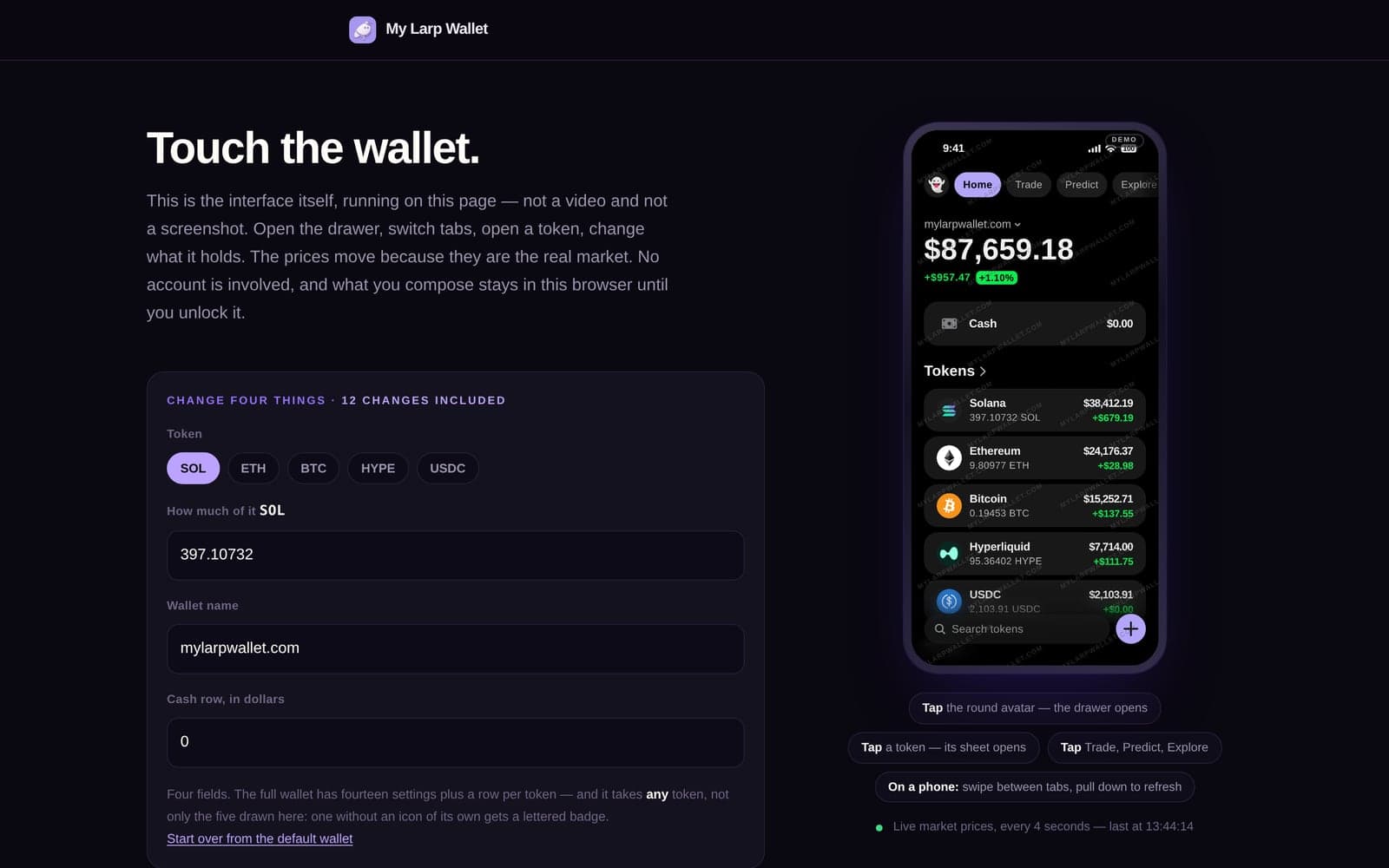
Une capture d'application crypto. Une adresse de portefeuille est publique, mais elle relie à tout son historique. Masquez adresse, montants et noms par un aplat opaque, jamais par un flou, et préférez un portefeuille dédié ou un réseau de test. Le détail est dans Montrer une app crypto sans exposer son portefeuille ; pour distinguer vraie et fausse capture, lisez notre guide des fausses captures de portefeuille.
Un écran fictif plutôt que le vrai. Pour une démonstration ou un support pédagogique, une maquette étiquetée comme telle n'a aucune donnée réelle à masquer. Elle ne prouve aucun solde et ne doit jamais passer pour un relevé.
Vous avez déjà publié une capture mal masquée
Supprimer le message ne suffit pas toujours : l'image a pu être copiée ou archivée avant son retrait. Dans l'ordre :
- Remplacez la capture par une version correctement masquée, puis supprimez l'ancienne là où la plateforme le permet.
- Considérez la donnée comme exposée : changez le mot de passe ou la clé visible (les clés d'accès, ou passkeys, évitent d'avoir un secret à protéger), renouvelez le jeton, faites opposition si un numéro de carte apparaissait.
- Surveillez les comptes concernés et signalez à votre banque toute opération que vous n'avez pas autorisée.
- Demandez le retrait à la plateforme si la capture montre des données personnelles d'un tiers ou une pièce d'identité.
En résumé
Trois règles suffisent. Masquez par un aplat opaque, pas par un flou : notre test et trois travaux publics montrent que flou et pixellisation conservent l'information. Enregistrez toujours une copie sous un autre nom, et supprimez l'original si vous n'en avez plus besoin : c'est ce qui aurait évité aCropalypse. Vérifiez le fichier final et les options de partage avant d'envoyer : la donnée la plus dangereuse est souvent celle qu'on n'a pas vue, un onglet, un lieu, un QR code.